
Appearance
Мобильное приложение для iOS
Приложение BearPass для iPhone подключается к серверу BearPass вашей организации и работает с теми же данными, что и веб-версия: корпоративные и персональное пространства, папки, записи, TOTP-коды и вложенные файлы. Поддерживаются просмотр, создание, редактирование, перемещение и удаление записей и папок.
Кроме работы с хранилищем приложение подставляет логины и пароли в формы входа в Safari и других приложениях через автозаполнение паролей iOS.
Требования, установка и вход в приложение описаны на странице «Мобильные приложения». Здесь — всё, что происходит после первого входа. Страница описывает версию приложения 1.0.0.
Быстрый вход
Сразу после первого успешного входа приложение откроет экран «Защитите приложение» — нужно выбрать, чем запирать вход: «Использовать биометрию» (Face ID или Touch ID, в зависимости от модели iPhone) или «Задать PIN-код». Это обязательный шаг: он нужен, чтобы при каждом открытии приложения не проходить авторизацию на сервере заново.
PIN состоит из шести цифр и вводится дважды — для установки и подтверждения.
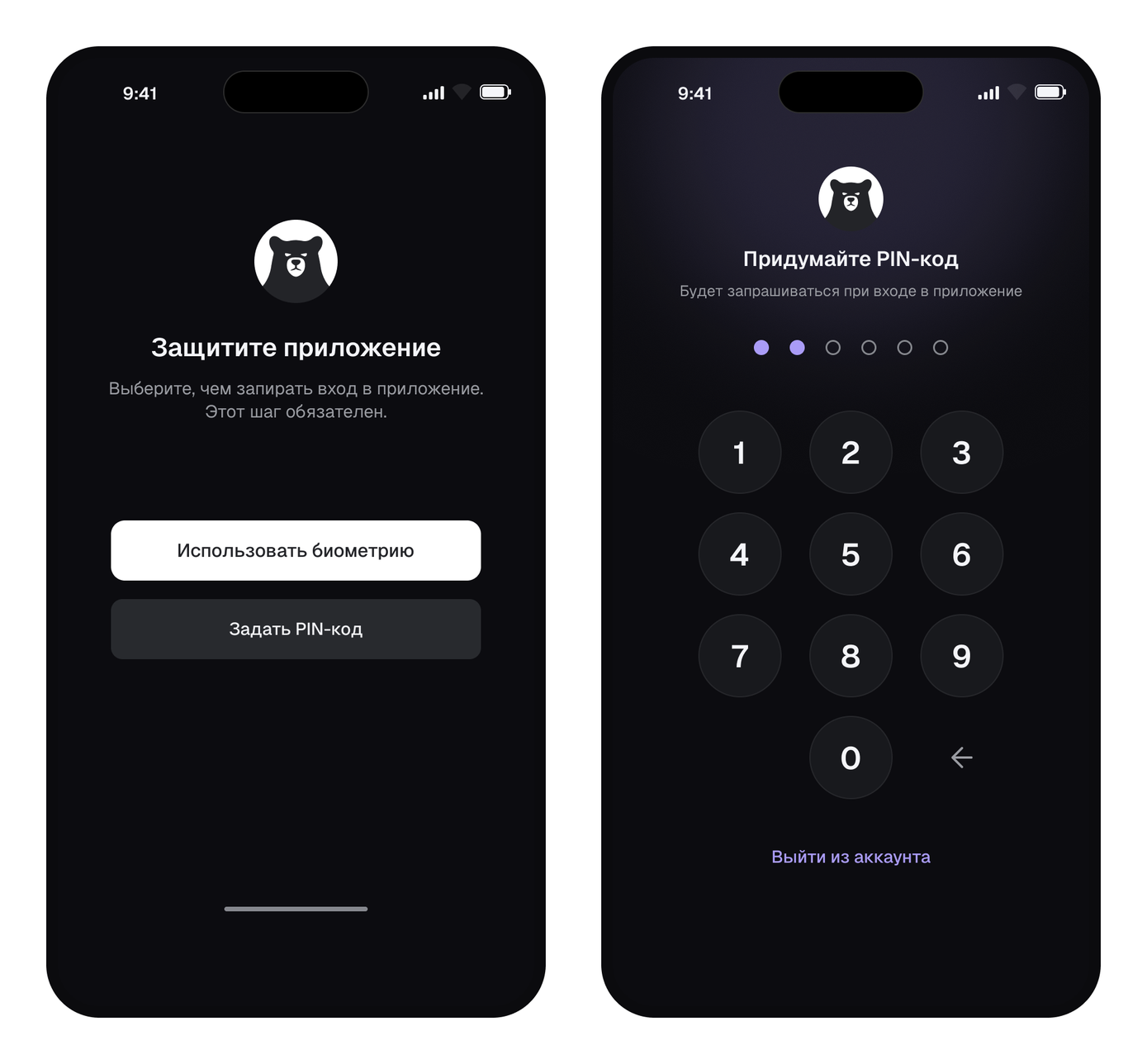
Позже способы быстрого входа можно менять в настройках: включить или выключить биометрию, установить или снять PIN. Биометрия и PIN могут работать одновременно, но отключить единственный оставшийся способ входа нельзя.
Если на iPhone изменились настройки Face ID или Touch ID (например, добавлено новое лицо или отпечаток), вход по биометрии в BearPass отключается, и приложение попросит ввести PIN-код или войти заново.
Блокировка приложения
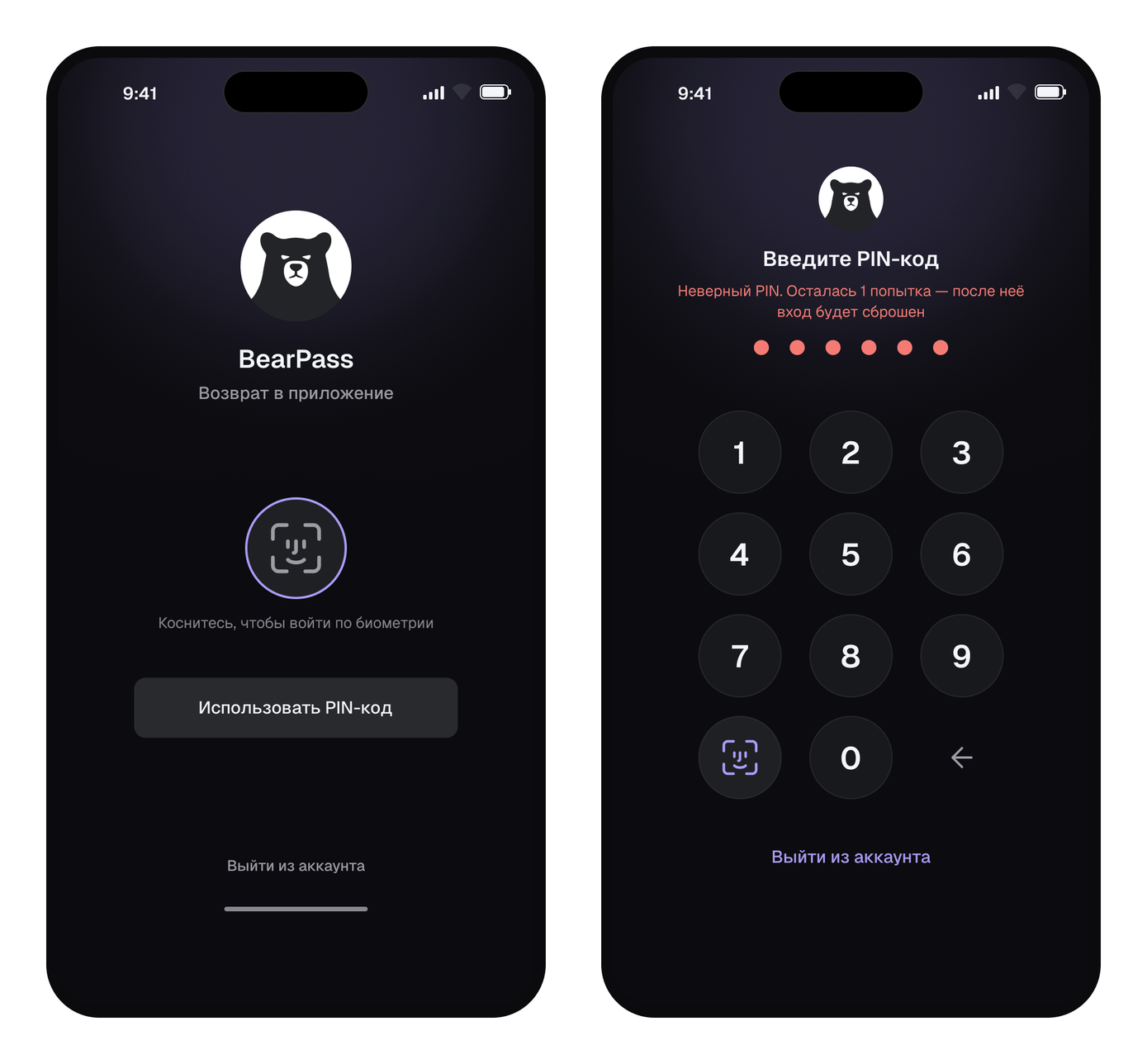
Приложение блокируется при бездействии и при возврате из фона. Открывается экран блокировки с приветствием «С возвращением» — разблокируйте приложение биометрией или PIN-кодом. Кнопка «Выйти из аккаунта» на этом экране завершает сессию и удаляет с устройства PIN-код и локальные данные.
Важно
Ошибки при вводе PIN-кода ограничены пятью попытками. После каждой ошибки приложение показывает, сколько попыток осталось. После пятой неверной попытки локальные способы входа сбрасываются: нужно заново авторизоваться на сервере и настроить быстрый вход. Данные на сервере при этом не страдают.
Если Face ID заблокирован после серии неудачных попыток, заблокируйте и разблокируйте iPhone код-паролем.
Поведение блокировки настраивается в разделе «Настройки» → «Безопасность»:
- Блокировка при бездействии — через сколько времени блокировать приложение (1, 5, 15, 30 минут, 1 час или никогда) и что при этом делать: «Заблокировать приложение» или «Выйти из аккаунта». По умолчанию — 5 минут, блокировка приложения.
- Блокировка при возврате — блокировать ли приложение при возврате из фона и через какую задержку (сразу, 30 секунд, 1 минута, 5 минут). По умолчанию включено, 30 секунд.
Если сессия на сервере истекла, приложение покажет экран «Сессия истекла» с кнопкой «Войти снова». Войти можно любым способом, в том числе по QR-коду или через SSO. Если войти в ту же учётную запись на том же сервере, PIN-код и биометрия сохранятся.
Главный экран
После входа открывается экран «Пространства».
В верхней части — ряд переключателей пространств: ваши корпоративные пространства и «Персональное». Ниже — вложенные папки и записи выбранного пространства. Нажатие на папку открывает её содержимое.
Внизу экрана расположена панель навигации из четырёх разделов: Пространства, Избранное, Поиск и Настройки.
Кнопка «Действия» открывает меню создания. Пункты отображаются с учётом ваших прав. В корне пространства можно создать только папку — записи создаются внутри папок.
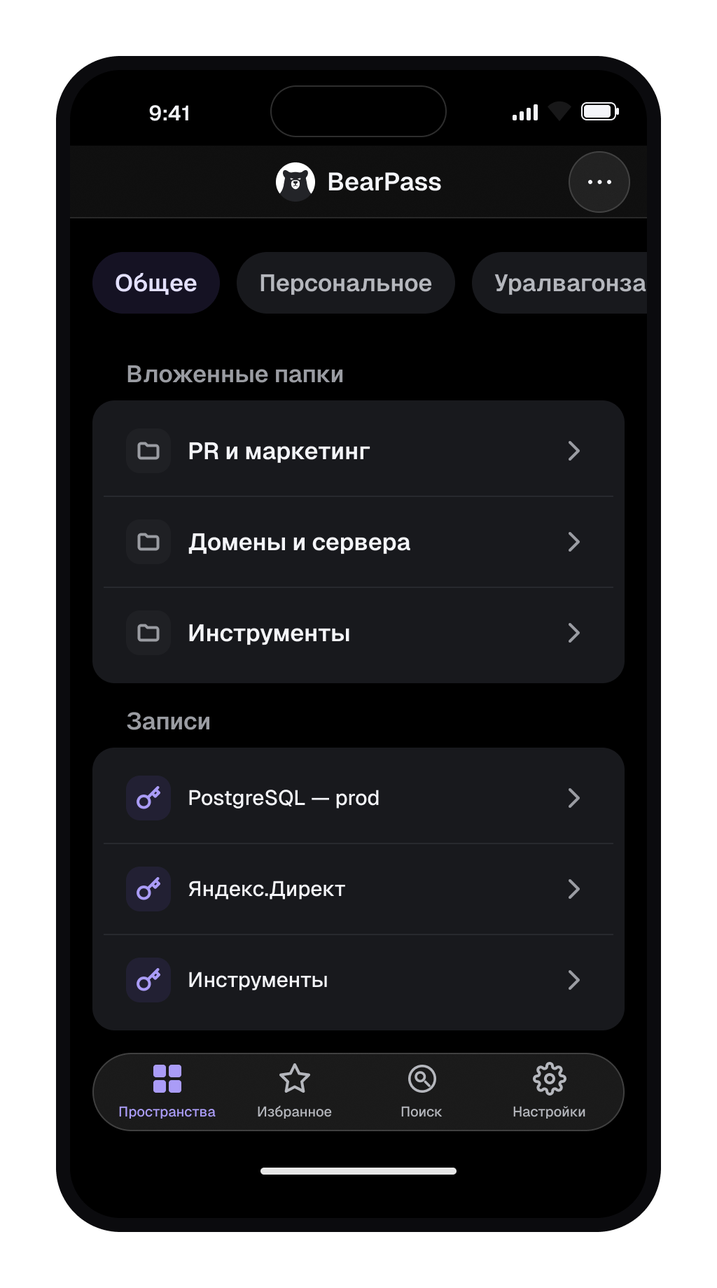
Архивные элементы отмечены «В архиве» и показываются, только если в настройках включено «Выводить архивные элементы».
Если при запуске нет соединения с сервером, приложение покажет экран с кнопкой «Повторить». Если связь пропала во время работы, на экране появится «Нет сети — показано загруженное ранее в этой сессии».
Персональное пространство и мастер-пароль
Данные персонального пространства зашифрованы, и сервер не может их расшифровать. Ключ вычисляется на устройстве из вашего мастер-пароля.
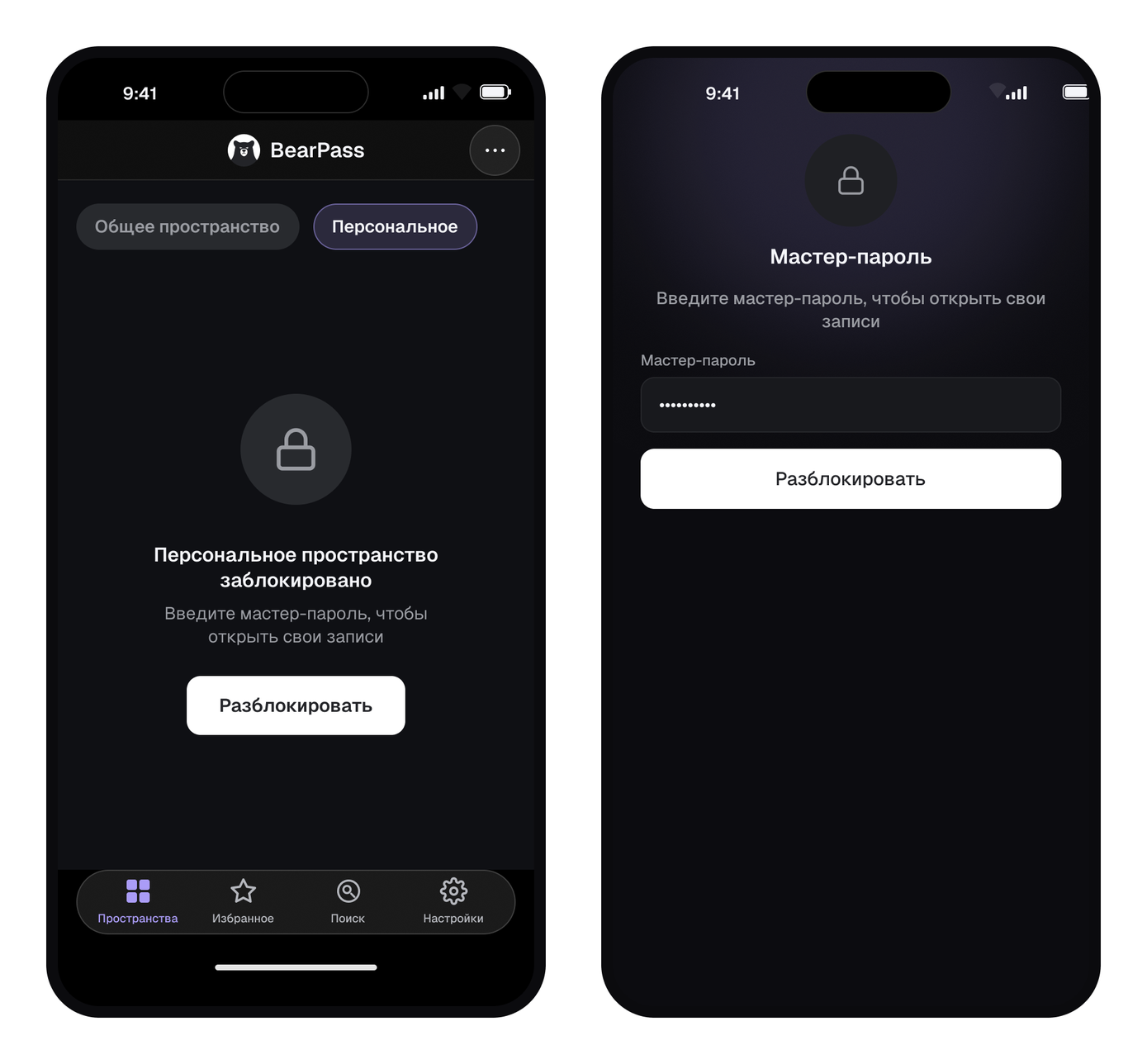
Пока пространство заблокировано, его записи отмечены «Зашифровано», а на вкладке «Персональное» отображается «Персональное пространство заблокировано». Нажмите «Разблокировать», в окне «Мастер-пароль» введите мастер-пароль и снова нажмите «Разблокировать». Если пароль введён неверно, приложение покажет «Неправильный пароль».
Мастер-пароль и быстрый вход — разные вещи
По умолчанию биометрия и PIN-код разблокируют приложение, но не содержимое персонального пространства: доступ к личным записям открывает мастер-пароль. Чтобы не вводить его каждый раз, включите открытие по Face ID или PIN-коду — см. ниже.
Если для вашей учётной записи мастер-пароль ещё не создан, приложение сообщит, что личное хранилище не настроено: создать его можно только в веб-версии. Смена мастер-пароля в приложении также не выполняется. Подробнее — в разделе «Персональное пространство».
Если ваше персональное пространство использует устаревшее шифрование, приложение покажет предупреждение «Старый формат хранилища (V1)» с предложением перейти на новый формат в веб-версии. Пока формат не обновлён, изменять личные записи из приложения нельзя.
Открытие без мастер-пароля
В разделе «Настройки» → «Зашифрованные хранилища» можно включить «Открывать по Face ID» и «Открывать по PIN-коду». Тогда персональное пространство и зашифрованные корпоративные пространства будут открываться тем же способом, что и само приложение.
Настройка начинает работать после следующего ввода мастер-пароля. Ключ хранится на устройстве в защищённом хранилище iOS ограниченное время — его задаёт администратор BearPass. Когда срок истечёт, приложение снова попросит мастер-пароль.
Не используйте код-пароль iPhone в качестве PIN
PIN-код короче мастер-пароля. Если вы открываете хранилища по PIN-коду, выберите для BearPass PIN, который не совпадает с кодом разблокировки телефона.
Для учётных записей со старым форматом хранилища (V1) эта настройка недоступна: зашифрованные хранилища открываются только мастер-паролем.
Зашифрованные корпоративные пространства
Начиная с версии 2.27 корпоративное пространство может быть клиент-шифрованным. Такие пространства открываются по той же цепочке ключей, что и персональное: при переходе в пространство приложение запросит мастер-пароль, если не включено открытие по Face ID или PIN-коду.
Если ключ доступа к пространству вам ещё не выдан, обратитесь к администратору пространства. После выдачи доступа выйдите из аккаунта и войдите заново: ключ передаётся при авторизации.
Работа с папками
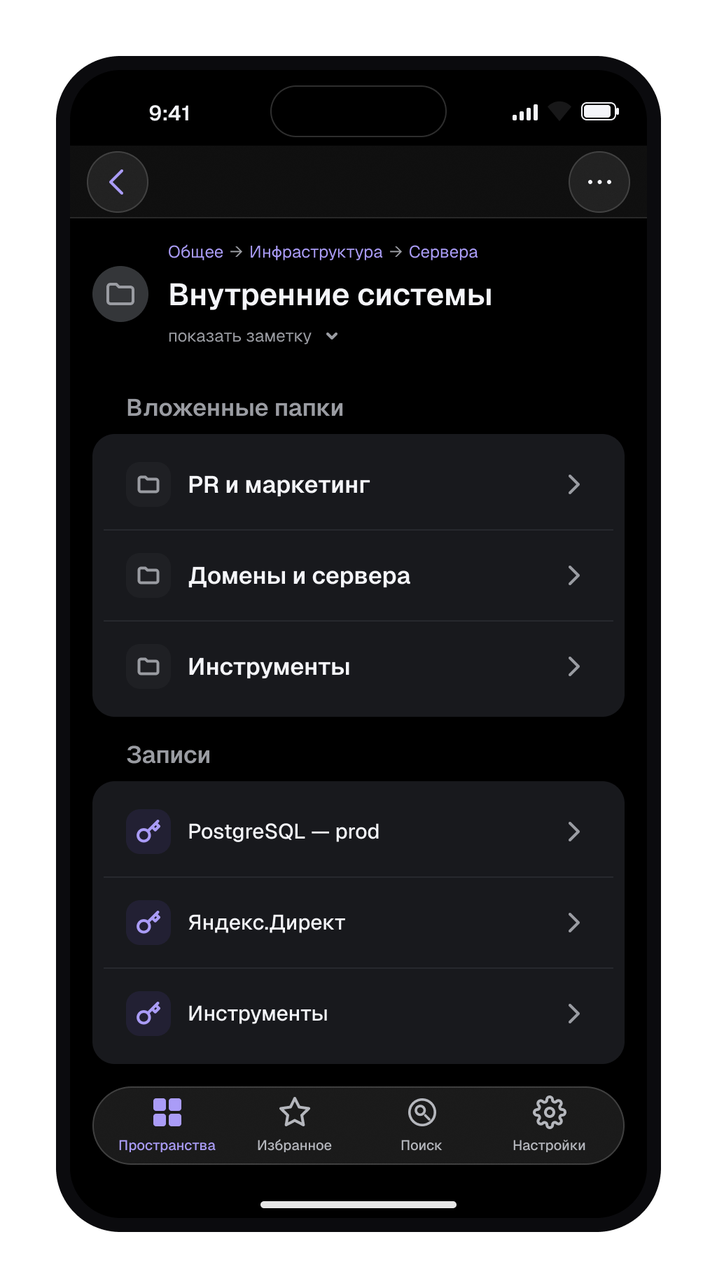
При открытии папки отображаются её название, путь до неё, заметка папки (если она заполнена), вложенные папки и записи. Нажатие на элемент пути возвращает к нужной папке или к корню пространства.
Меню «Действия» содержит:
- Создать запись
- Создать папку
- Редактировать папку
- Переместить — выбор новой родительской папки
- Удалить папку
Состав меню зависит от ваших прав на папку: недоступные действия не показываются.
Карточка записи
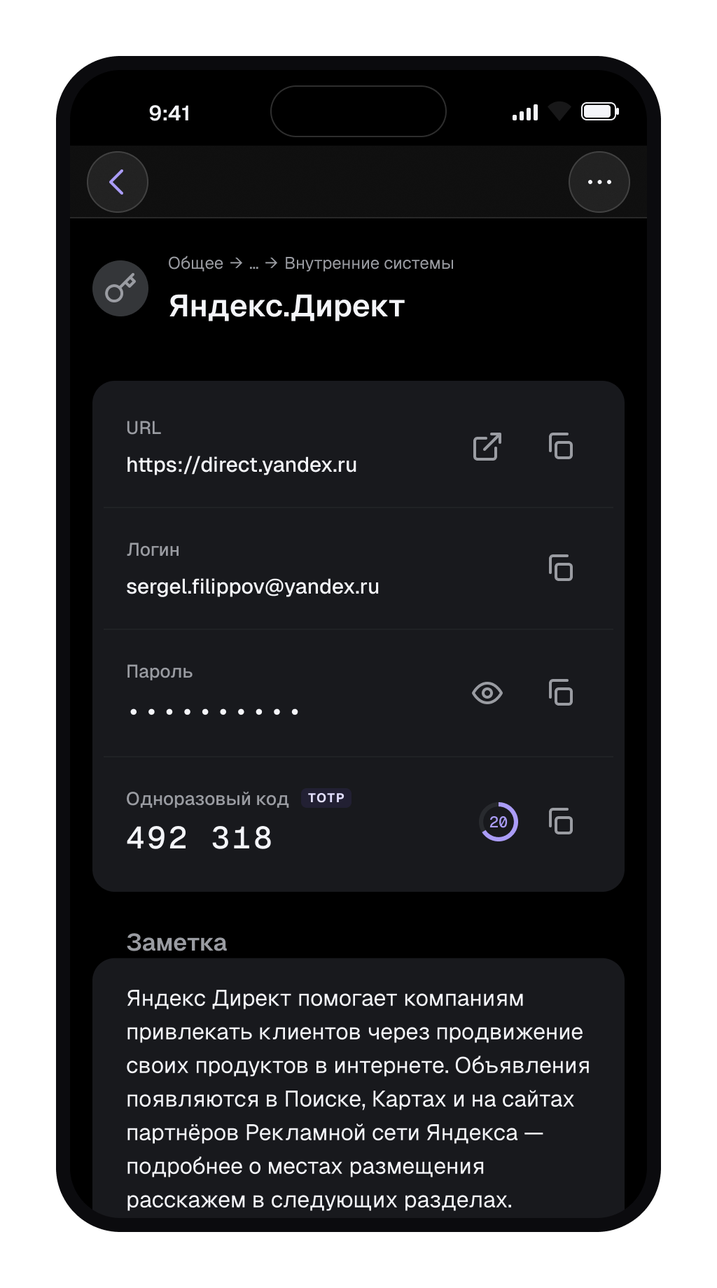
Нажатие на запись открывает её карточку. В ней отображаются:
- URL — значок рядом с адресом открывает сайт в браузере.
- Логин.
- Пароль — по умолчанию скрыт маской.
- Одноразовый код (TOTP).
- Дополнительные поля.
- Заметка.
- Файлы — вложения записи.
У записей и папок отображаются иконки, выбранные в веб-версии.
Просмотр пароля
Нажмите на значок с изображением глаза рядом с полем пароля — пароль отобразится открытым текстом. Через 30 секунд он снова скроется; скрыть его раньше можно повторным нажатием.
Для записей персонального и защищённого корпоративного пространства пароль расшифровывается на устройстве — если пространство ещё не открыто, приложение сначала предложит его разблокировать.
Копирование полей
Рядом с каждым полем расположена кнопка копирования. После нажатия появляется уведомление «Скопировано». Пароли, TOTP-коды и скрытые дополнительные поля приложение помещает в буфер обмена на 30 секунд — затем iOS очистит буфер автоматически. Скопированное значение остаётся только на этом iPhone и не передаётся на другие устройства Apple через универсальный буфер обмена.
Одноразовые коды (TOTP)
Если в записи есть поле TOTP, приложение показывает текущий код и оставшееся время его действия. Код пересчитывается на устройстве, пока карточка открыта. Кнопка копирования помещает в буфер обмена сам код, а не секретный ключ.
Файлы
Вложения перечислены в разделе «Файлы». Нажмите на значок скачивания рядом с файлом и выберите, куда сохранить его в приложении «Файлы». Файлы персонального и защищённого корпоративного пространства расшифровываются на устройстве при скачивании. Скачать на телефон можно файлы размером до 24 МБ.
Если файл из защищённого пространства хранится на сервере в незашифрованном виде, приложение предупредит об этом и попросит подтвердить сохранение.
Действия над записью
Меню «Действия» в карточке содержит:
- Редактировать — открывает форму записи.
- Переместить — выбор новой папки.
- Удалить.
Пункты, на которые у вас нет прав, не отображаются.
Создание и редактирование
Запись
Форма записи содержит поля: Название (обязательное), Сайт, Логин, Пароль, Папка и Заметка.
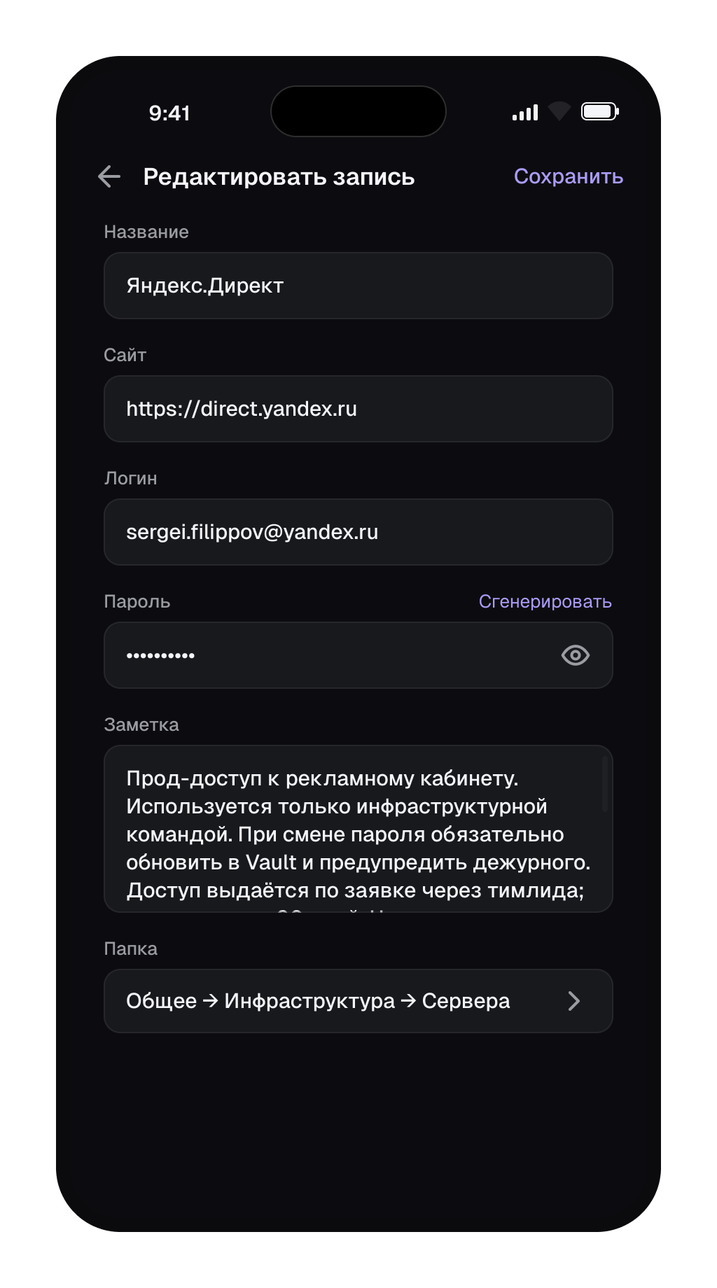
Дополнительные поля и файлы в приложении для iOS не добавляются и не редактируются — используйте веб-версию. Уже существующие дополнительные поля и вложения при сохранении записи не меняются.
Записи персонального пространства шифруются на устройстве: если пространство заблокировано, при сохранении приложение запросит мастер-пароль.
Если закрыть форму с несохранёнными изменениями, приложение спросит «Отменить изменения?»: можно вернуться к редактированию или выйти без сохранения.
Генератор паролей
В форме записи рядом с полем пароля есть кнопка «Сгенерировать». Она открывает генератор, в котором задаются длина пароля (от 8 до 28 символов) и наборы символов: заглавные буквы, цифры, спецсимволы. Строчные буквы используются всегда. Под паролем отображается оценка надёжности — от «Низкая» до «Очень высокая».
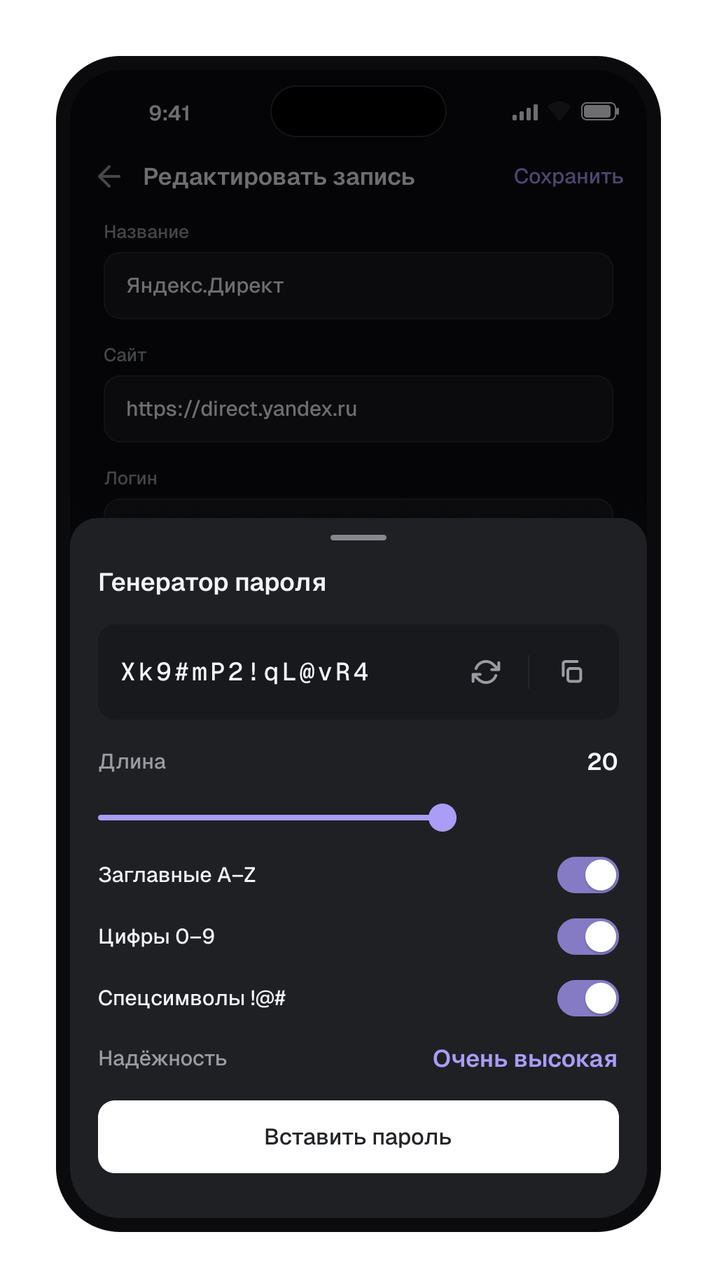
Кнопка «Сгенерировать заново» выдаёт новый вариант, «Скопировать пароль» — помещает его в буфер обмена, «Вставить пароль» — подставляет его в форму. Если в поле уже был пароль, приложение попросит подтвердить замену.
Настройки генератора сохраняются и восстанавливаются при следующем открытии.
Папка
Форма папки содержит Название (обязательное), Родительскую папку и Заметку.
Удаление
Удаление запрашивает подтверждение. Если удаляемая папка не пуста, приложение предупредит, что она будет удалена со всем содержимым.
- Корпоративные записи и папки перемещаются в корзину — она доступна в веб-версии.
- Личные записи и папки удаляются безвозвратно.
Перемещение
При перемещении открывается дерево папок, в котором текущее расположение элемента отмечено словом «Текущее». Перемещение выполняется в пределах одного пространства.
Записи нельзя размещать в корне пространства — только внутри папки. Папку в корень переместить можно.
Избранное
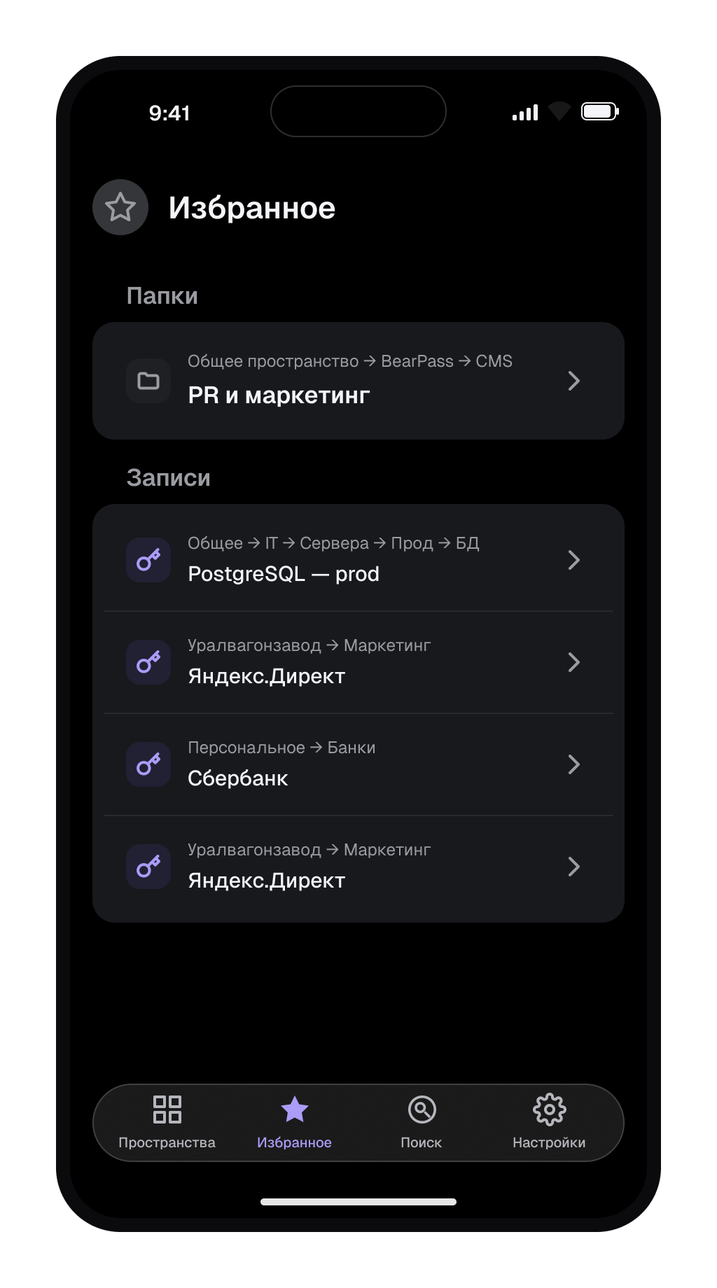
Раздел «Избранное» в нижней панели собирает отмеченные звёздочкой папки и записи из всех доступных пространств. Нажатие открывает элемент.
Обратите внимание
Отметить элемент избранным в мобильном приложении нельзя — это делается в веб-версии. Приложение показывает уже проставленные отметки.
Поиск
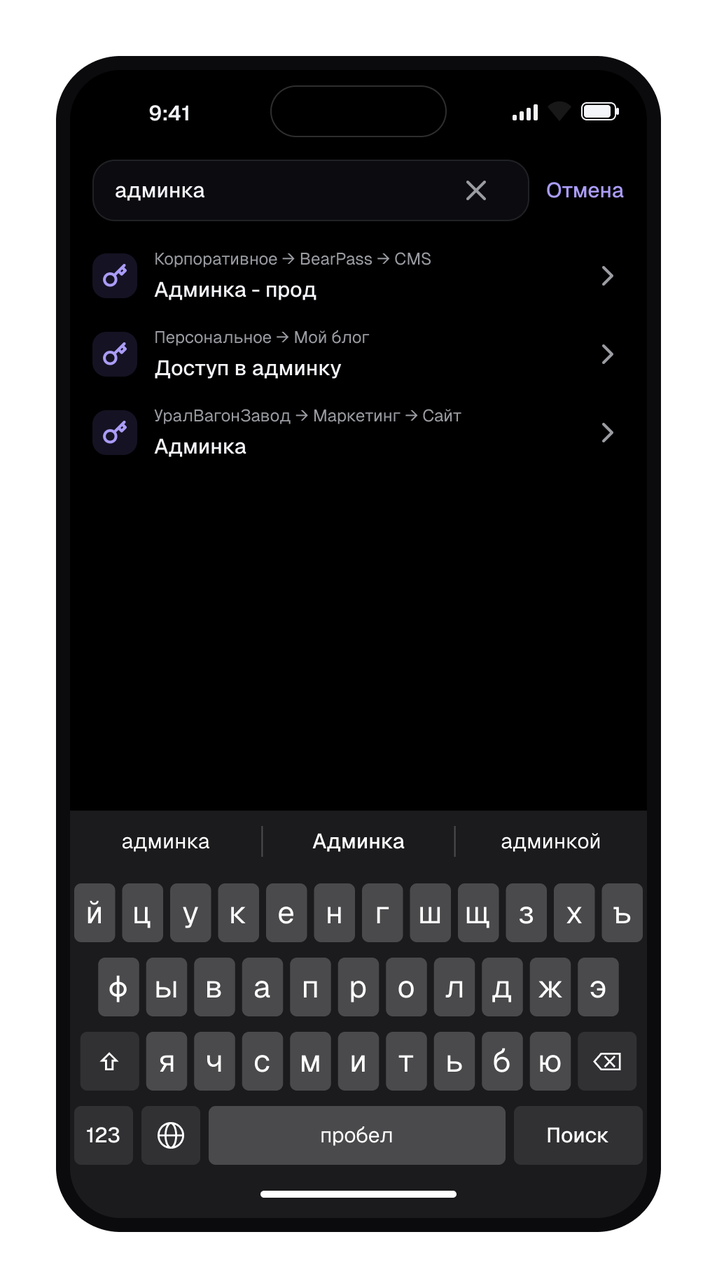
Раздел «Поиск» в нижней панели открывает строку ввода запроса.
- Поиск выполняется по названию, логину и адресу сайта.
- Результаты появляются после ввода двух символов.
- Поиск идёт по всем доступным вам пространствам сразу, а не только по выбранному.
- Если персональное пространство заблокировано, результаты из него не показываются — приложение предупредит об этом.
Автозаполнение
BearPass может подставлять логин и пароль в формы входа в Safari и других приложениях.
Включение
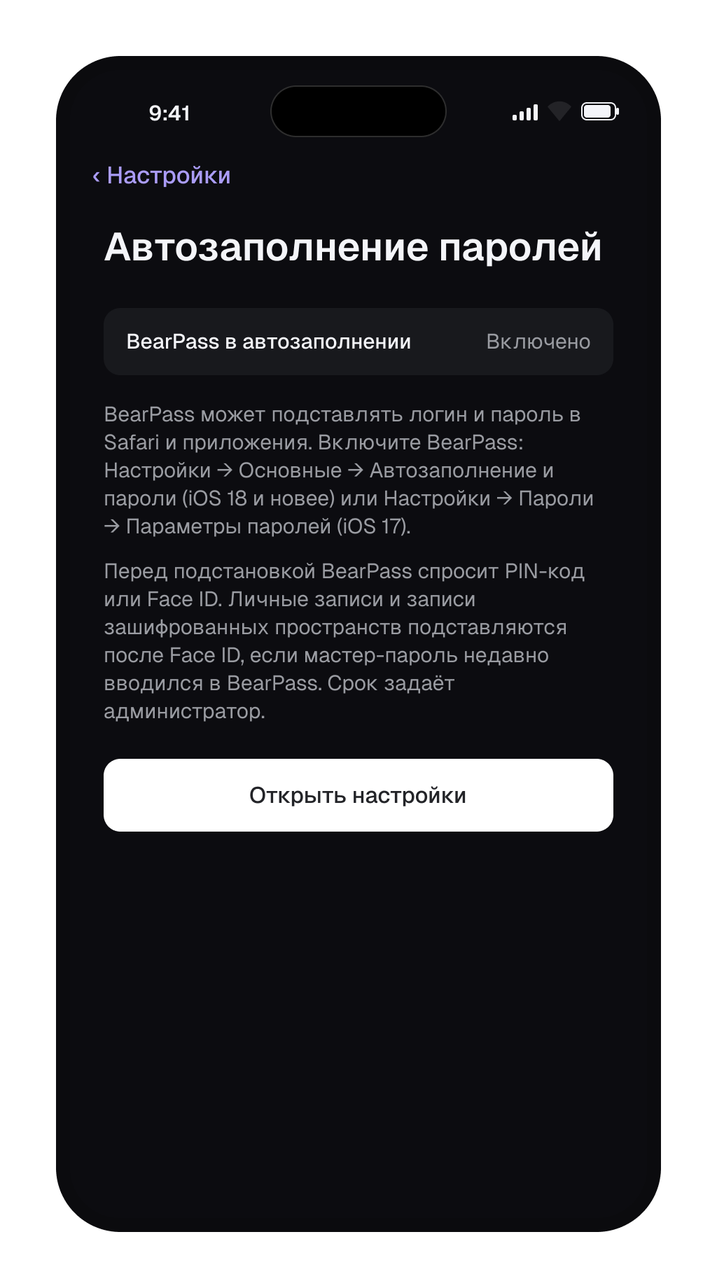
Откройте «Настройки» → раздел «Автозаполнение» → «Автозаполнение паролей». На экране видно, включён ли BearPass в автозаполнении; кнопка «Открыть настройки» переходит к системным настройкам iPhone.
В системных настройках включите BearPass:
- на iOS 18 и новее — «Настройки» → «Основные» → «Автозаполнение и пароли»;
- на iOS 17 — «Настройки» → «Пароли» → «Параметры паролей».
Использование
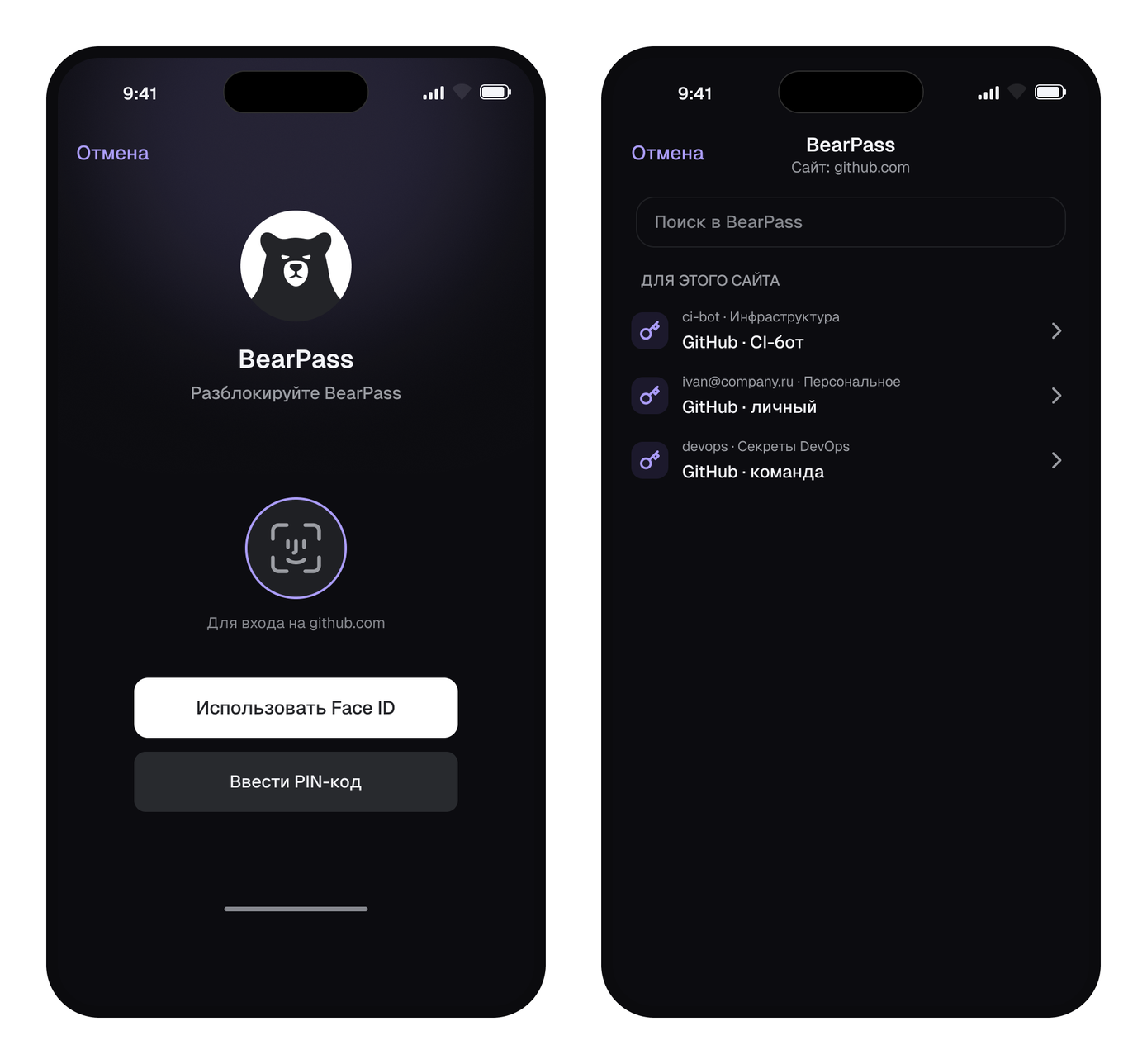
- Нажмите на поле логина или пароля на сайте или в приложении.
- Выберите BearPass в панели над клавиатурой.
- Разблокируйте BearPass по Face ID или PIN-коду.
- Выберите запись в списке.
Приложение BearPass должно быть заранее открыто и разблокировано хотя бы раз после входа — иначе автозаполнение попросит сначала открыть приложение.
В списке записи разделены на «Для этого сайта» — подобранные по адресу сайта — и остальные. Нужную запись можно найти через «Поиск в BearPass».
Записи персонального и защищённых корпоративных пространств подставляются, только если в настройках включено «Открывать по Face ID», окно автозаполнения разблокировано по Face ID (а не PIN-кодом) и срок хранения ключа не истёк. Иначе такие записи попадают в раздел «Недоступно здесь» — введите мастер-пароль в приложении BearPass и повторите.
Если адрес сайта не совпадает с адресом в записи, приложение покажет предупреждение «Адрес не совпадает» и подставит данные только после подтверждения. Подставляйте их, только если уверены, что это тот же сервис.
Ограничения
- BearPass не показывает отдельные записи в строке подсказок над клавиатурой: каждый раз открывается список BearPass.
- Новые пароли из форм регистрации в BearPass не сохраняются — создайте запись в приложении или в веб-версии.
- Ключи доступа (passkeys) и автозаполнение одноразовых кодов не поддерживаются.
- Последнюю попытку ввода PIN-кода можно сделать только в самом приложении BearPass, а не в окне автозаполнения.
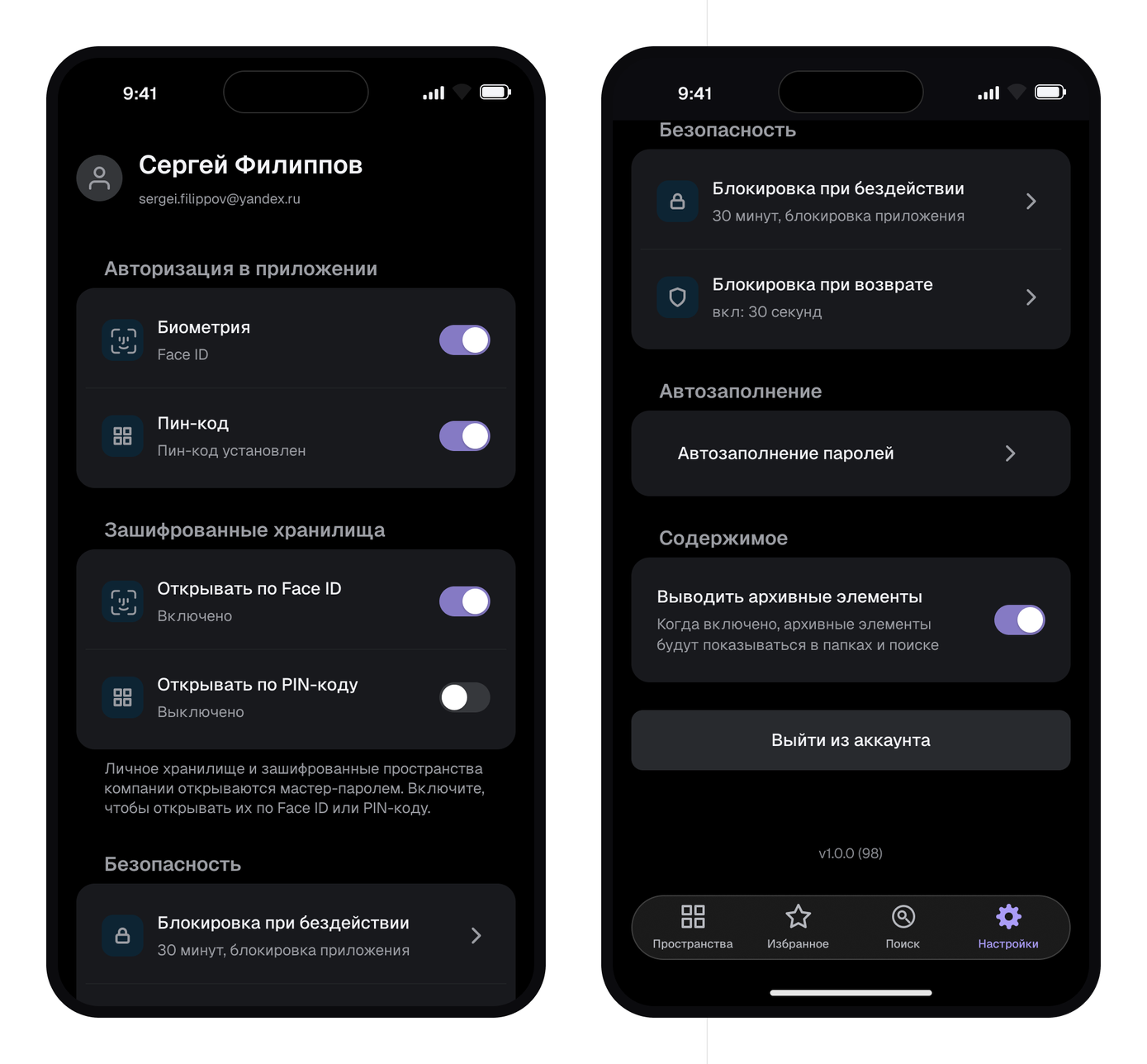
Настройки
Раздел «Настройки» в нижней панели навигации содержит:
Профиль — ваши имя и email.
Авторизация в приложении:
- Биометрия — включение входа по Face ID или Touch ID.
- Пин-код — установка и снятие PIN-кода.
Зашифрованные хранилища:
- Открывать по Face ID и Открывать по PIN-коду — открытие персонального и защищённых корпоративных пространств без мастер-пароля, см. «Открытие без мастер-пароля».
Безопасность:
- Блокировка при бездействии — таймаут бездействия и действие при блокировке.
- Блокировка при возврате — блокировка при возврате из фона и задержка.
Автозаполнение:
- Автозаполнение паролей — состояние BearPass в автозаполнении iOS и переход в системные настройки.
Содержимое:
- Выводить архивные элементы — когда включено, архивные элементы показываются в папках и поиске.
Внизу экрана — кнопка «Выйти из аккаунта» и версия приложения.
Выход из аккаунта
При выходе приложение удаляет с устройства данные для входа на сервер, ключи персонального и защищённых пространств, настройки быстрого входа (биометрию и PIN) и данные для автозаполнения. Чтобы подключиться к другому серверу или учётной записи, выйдите из аккаунта и войдите заново.
Безопасность
- Данные передаются только по HTTPS. При недоверенном сертификате соединение прерывается.
- В списке открытых приложений содержимое BearPass закрыто заставкой. Во время записи экрана или трансляции на другой экран содержимое скрывается.
- На устройстве не хранятся ни ваш пароль от BearPass, ни мастер-пароль. Токен доступа и ключи хранятся в связке ключей iOS только на этом устройстве и не синхронизируются через iCloud.
- Значения из буфера обмена удаляются автоматически и не передаются на другие устройства.
- Автозаполнение подставляет данные только после разблокировки по Face ID или PIN-коду.
Что пока недоступно
В версии приложения 1.0.0 не реализованы:
- клонирование записей;
- добавление и изменение дополнительных полей, добавление файлов;
- отметки надёжности паролей («слабый», «скомпрометирован»);
- сохранение новых паролей через автозаполнение;
- отметка элементов избранными (только просмотр уже отмеченных);
- корзина — просмотр и восстановление удалённых корпоративных элементов выполняются в веб-версии;
- создание и смена мастер-пароля;
- импорт и экспорт;
- выбор иконки для записи или папки;
- работа нескольких аккаунтов одновременно;
- полноценный офлайн-режим;
- работа на iPad.
Отмечать избранное, работать с корзиной, создавать и менять мастер-пароль, импортировать и экспортировать данные можно в веб-версии BearPass. Иконку записи или папки можно выбрать в веб-версии и в браузерном расширении.